この記事は、2026年11月19日時点のスマッシュウェブ公式サイトのお知らせにもとづいています。 今後、公式の案内が追加・変更される可能性があります。最新の情報は、記事の最後に挙げた公式のページと、スマッシュウェブから届いているメールでご確認ください。
お店や事務所のホームページを、スマッシュウェブで作って長く使ってきた、という方へのお知らせです。スマッシュウェブは、2026年12月31日をもって、すべてのサービスを終了すると発表しています。
終了日を過ぎると、管理画面に入れなくなり、作ったホームページも見られなくなり、サーバー上のデータもすべて削除されます。発表は 2026年5月18日でしたが、「メールを見落としていた」「まだ先だと思っていた」という方もいらっしゃると思います。今日(11月19日)から数えて、残りは 42 日、約 6 週間です。
しかも、最後の 2 週間は年末です。本業がいちばん忙しい時期で、制作会社やサーバー会社も休みに入ります。実際に動ける時間は、6 週間より短いと考えておくのが安全です。
この記事では、
- 公式のお知らせに書かれていることと、書かれていないこと
- いちばん先にやる「内容の保存」のしかた
- 移行先の選び方(公式が挙げている WordPress.com・Wix・Studio と、制作会社に頼む方法)
- 独自ドメインとメールアドレスの確認、新しいホームページの公開と案内
を、順番に整理します。
まず結論: 「保存」だけは今週中に。あとは 4 つの順番で
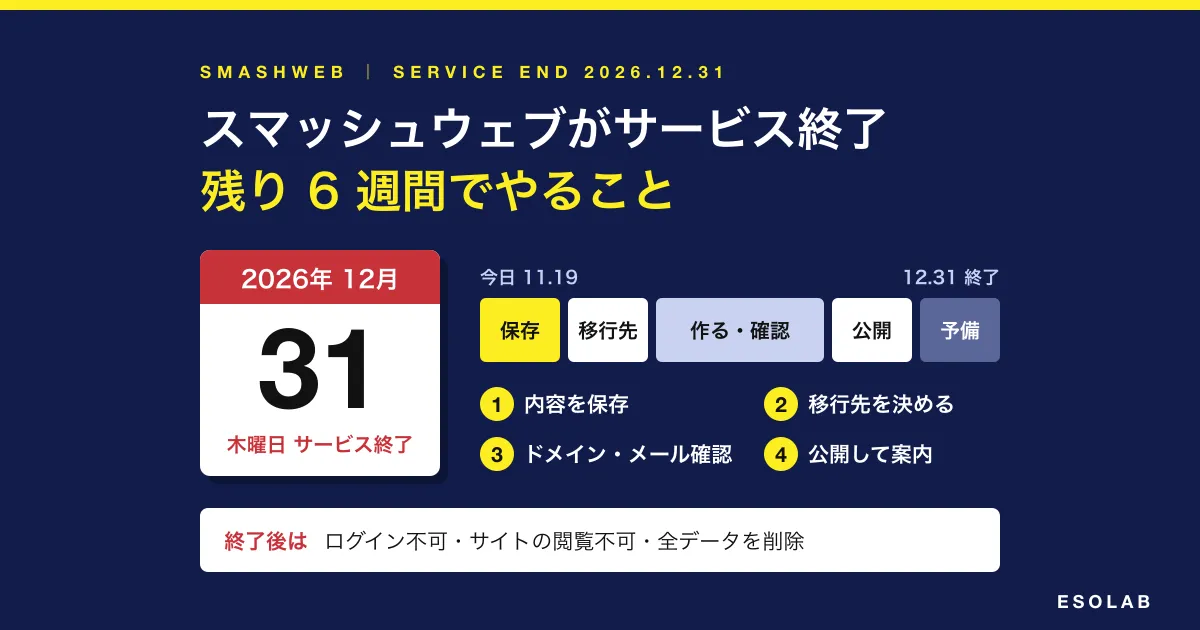
- 終了は 2026年12月31日(木)。この日に全サービスが停止し、サイトが閉鎖されます。終了日を過ぎると、管理画面へのログインも、作ったサイトの閲覧も一切できません。サーバー上の全データも完全に削除されます
- 公式は、期限までに「他社サービスへの移行」または「データの保存」をするよう案内しています
- やることは 4 つ。① 内容を手元に保存する → ② 移行先を決める → ③ 独自ドメインとメールを確認する → ④ 新しいホームページを公開して案内する、の順です
- 移行先が決まっていなくても、① の保存だけは先に済ませましょう。文章と写真さえ手元にあれば、終了後でもホームページは作り直せます。保存していないものは、終了後は取り戻せません
- 分からないことは、スマッシュウェブから登録メールアドレスに届いている「サービス終了のお知らせ」のメールに返信して確認します(公式の案内どおりの方法です)

公式のお知らせに書かれていること
スマッシュウェブの公式サイトに 2026年5月18日付で掲載された「『スマッシュウェブ』サービス終了のお知らせ」の内容は、次のとおりです。
項目 | 公式のお知らせの内容 |
|---|---|
終了の理由 | サービス開始から 15 年以上運営してきたが、WEB 環境の変化とシステムの老朽化のため |
終了日 | 2026年12月31日(全サービスの停止・サイト閉鎖) |
利用者へのお願い | 期限までに、他社サービスへの移行、またはデータの保存を |
移行先の参考 | WordPress.com、Wix、Studio の 3 つを紹介 |
終了後 | 管理画面へのログイン、作成したサイトの閲覧が一切できなくなる。サーバー上の全データも完全に削除される |
問い合わせ | 登録メールアドレスに届いている「サービス終了のお知らせ」のメールに、そのまま返信 |
公式サイトの「サービス紹介」「マニュアル」のページも、11月19日時点では「2026年12月31日をもちましてすべてのサービスを終了します」という案内に変わっています。お問い合わせのページには、新規の受付を中止していることも書かれています。
11月19日時点で、公式サイトに案内が見当たらないこと
次の点は、公式サイトを確認しましたが、案内を見つけられませんでした。推測で動かず、必要なものは運営に確認してください。
- データをまとめて書き出す機能(エクスポート)があるかどうか。お知らせには「データの保存を」とありますが、具体的な方法は書かれていません
- 独自ドメインやメールアドレスの扱い(スマッシュウェブ経由で使っている場合に、終了後どうなるか、ほかの会社へ移せるか)
- 終了日の何時に止まるか。お知らせにあるのは日付だけです
- 終了後に、今の URL から新しいホームページへ自動で案内(転送)してもらえるか
- 料金の精算や返金
スマッシュウェブのお問い合わせページでは、土日祝祭日と年末年始は休みと案内されています。終了日の 12月31日は年末にあたるので、質問は 12月の前半までに済ませておくことをおすすめします。
ステップ 1: 内容を手元に保存する(今週中に)
移行先を考える前に、まず今のホームページの中身を、自分のパソコンに残します。公式に書き出しの手順が案内されていないので、ここではどのホームページにも使える一般的な方法を紹介します。

保存しておくもの
保存するもの | 方法 |
|---|---|
文章 | 各ページを開き、文章を選んでコピーし、Word やメモ帳に貼り付ける。ページごとにファイルを分けると、あとで使いやすい |
写真・ロゴ・地図などの画像 | 画像の上で右クリックし、「名前を付けて画像を保存」。元の写真(カメラやスマートフォンのデータ)が残っていれば、そちらも集めておくと、新しいホームページできれいに使える |
ページの見た目 | ブラウザの「印刷」から「PDF に保存」を選ぶ。または画面の写真(スクリーンショット)を撮る。作り直すときの見本になる |
ページの一覧 | どんなページがあるか(トップ・メニュー・料金・アクセス・お知らせ など)と、それぞれの URL を書き出す |
お知らせ・ブログの記事 | 件数が多くても、残したいものは 1 件ずつ文章と写真を保存する。日付も控える |
問い合わせ・予約の記録 | フォームから届いた内容が管理画面に残っている場合は、必要なものを控える(お客様の個人情報なので、保管場所に注意) |
ブラウザの「ページを別名で保存」(ウェブページ、完全)でも、ページを丸ごとパソコンに残せます。ただし、保存したファイルはそのまま新しいサービスに取り込めるわけではないので、文章と画像は上の方法で別に取っておくのが確実です。
各ページのタイトルや説明文(検索結果に出る文)は、当社の無料ツール「TITLE・META・見出し抽出」に URL を入れると、まとめて確認できます。新しいホームページでも同じ内容を設定すると、検索での見え方を保ちやすくなります。
保存するときの注意
- 管理画面に入れるうちにやる。ログイン用の ID・パスワードが分からない場合は、早めに運営へ確認を
- スマートフォンよりパソコンで。ファイルの整理がしやすく、作業が早く終わります
- 保存したら、ファイルを開いて中身が見えるかを確かめる。パソコン 1 台だけでなく、USB メモリやクラウドにももう 1 か所置いておく
- 写真は、ホームページ上のものは小さく縮められていることがあります。元の写真が見つかるなら、そちらを優先しましょう
ここまで済めば、最悪の事態(何も残らない)は避けられます。
今のホームページの URL を書いていただければ、サイトを拝見して、保存するものと移行の方法を整理してお返事します
ステップ 2: 移行先を決める
公式のお知らせでは、移行先の参考として WordPress.com・Wix・Studio の 3 つが紹介されています。どれも無料で始められるサービスです。これに「制作会社に作り直してもらう」を加えた 4 つを比べます。

移行先 | 公式のお知らせでの紹介 | 各社の公式ページで確認できたこと(11月19日時点) |
|---|---|---|
WordPress.com | ブログや日記、お知らせを無料でたくさん残したい方に | 無料プランから始められる。無料のサイトには、訪問者に WordPress.com の広告が表示される。有料プラン(パーソナル以上)で広告を消せる。年払いなどの有料プランには、1 年間無料の独自ドメインが付く |
Wix | 世界中で使われている、自由度の高いホームページ作成ツール | 無料で作成・公開できる(データ容量 500MB・帯域幅 1GB)。無料の URL は「○○.wixsite.com/○○」の形。独自ドメインをつなぐには、有料プランへのアップグレードが必要。有料プランで Wix の広告を消せる |
Studio | 日本発のノーコードツール。編集には PC の Google Chrome が必要 | Free プランは 0 円(50 ページ・ストレージ 5GB・フォームの回答 100 件まで)。独自ドメインでの公開は有料プランから。Mini は年払いで月 590円(月払いは月 1,290円。2 ページ+404 ページまで)、Personal は年払いで月 1,190円(月払いは月 1,720円。150 ページまで) |
制作会社に依頼 | (お知らせでの紹介はなし) | 文章と写真をもとに作り直してもらう。費用はかかるが、本業の時間を使わずに済む |
Studio の料金は、公式の料金ページに表示されている金額です(税込・税抜の別は、料金ページでは確認できませんでした)。WordPress.com と Wix の有料プランの料金は、契約期間や時期で変わるため、申し込みの前に各社の料金ページでご確認ください。
迷ったら、この 3 つで考える
- 独自ドメイン(○○.com・○○.jp など)を使っているか、これから使いたいか: Wix と Studio は、独自ドメインをつなぐのに有料プランが必要です。WordPress.com も、独自ドメインが 1 年間無料で付くのは年払いなどの有料プランです。名刺やチラシに載せる URL として独自ドメインを使うなら、有料プランの料金まで含めて比べる必要があります
- 年内に、自分で作り直す時間があるか: どのサービスを選んでも、デザインは作り直しです。文章と写真を 1 ページずつ入れ直す作業になります。5 ページほどの小さなホームページでも、慣れない道具だと思ったより時間がかかります
- 終わったあと、誰が更新するか: 営業時間・料金・お知らせを自分で直したいなら、自分が使いやすいと感じる道具を選びます。無料で試せるので、決める前に 1 ページだけ作ってみるのがおすすめです
「ホームページ作成サービスが終わる」という出来事は、今回が初めてではありません。次に同じことが起きても慌てないための備え(独自ドメインで公開する、原稿と写真を手元に持つ など)は、「Ameba Ownd終了で考える『ホームページ作成サービスが終わるリスク』」にまとめています。自分で WordPress に移す場合の取り込みの流れは「Ameba Owndのエクスポートが始まりました」の後半も参考になります。
ステップ 3: 独自ドメインとメールアドレスを確認する
移行でいちばん見落としやすいのが、ドメインとメールです。ホームページは作り直せますが、メールが止まると、お客様からの連絡が届かなくなります。
今の URL がどちらの形かを確かめる
ホームページの URL(アドレス)を見て、次のどちらかを確かめます。
- 自社だけのドメイン(○○.com・○○.jp・○○.net など)の場合: ドメインは、移行先でも使い続けられる可能性があります。どの会社で、誰の名義で契約しているかを確認します
- サービスのアドレスを借りている形の場合: 終了後は、その URL は使えなくなります。新しいホームページの URL を、名刺・チラシ・Google ビジネスプロフィール・SNS などで案内し直すことになります
ドメインをどの会社で管理しているか、有効期限がいつかは、当社の無料ツール「WHOIS 検索」にドメイン名を入れると調べられます。
確認すること
確認すること | 理由 |
|---|---|
ドメインの契約先と名義(自社か、スマッシュウェブ経由か) | 自社で契約していれば、移行先に向け直すだけで使い続けられる。運営経由の場合は、終了後の扱いと、ほかの会社へ移す方法を運営に確認する |
ドメインの有効期限と更新の方法 | 年末年始に期限が来ると、更新を忘れてホームページもメールも止まることがある |
そのドメインのメールアドレス(info@○○.com など)を使っているか | 使っている場合、メールがどこのサーバーで動いているかを確認する。スマッシュウェブ側で動いているなら、終了と同時に届かなくなるおそれがあるため、先に移し先を用意する |
メールソフトの中の過去のメール | サーバー側にだけ残している場合は、終了前に手元へ保存する |
ホームページとメールがそれぞれどのサーバーに向いているかは、「DNS レコード確認」で調べられます(A がホームページ、MX がメールの行き先です)。見方が分からない場合は、結果の画面をそのまま当社にお送りいただければ読み解きます。
繰り返しになりますが、スマッシュウェブで独自ドメインやメールがどう扱われているか、終了後にどうなるかは、11月19日時点で公式サイトに案内が見当たりません。当てはまる方は、「サービス終了のお知らせ」のメールに返信して、早めに確認してください。
メールを止めずにサーバーを移す手順は、「レンタルサーバー・ドメインの値上げが相次ぐ2026年」の「乗り換えの手順と、止まりやすいところ」で詳しく説明しています。
ステップ 4: 新しいホームページを公開し、案内する
新しいホームページの準備ができたら、12月31日を待たずに公開します。今のサイトがまだ見られるうちに切り替えるほうが、お客様を迷わせません。
- 新しいホームページを公開する。スマートフォンで全ページを開き、文章の抜け・写真の表示・問い合わせフォームの送信を確かめる
- 独自ドメインの場合は、ドメインの向き先(DNS)を新しいホームページに変える。メールの設定(MX)を一緒に消してしまわないよう注意
- 今のスマッシュウェブのサイトに、移転のお知らせを載せる(URL が変わる場合)。「ホームページを移転しました。新しい URL は…」と、トップページの目立つ場所に
- URL を載せている場所を直す: Google ビジネスプロフィール、Instagram・X・Facebook・LINE 公式アカウントのプロフィール、ポータルサイトの掲載情報、メールの署名、名刺・チラシ・ショップカード(次に刷るとき)
- Google Search Console に新しいホームページを登録し、検索に出るようにする
独自ドメインのまま移した場合は、URL が変わらないので、3 と 4 の手間はほとんどかかりません。独自ドメインで公開しておくことの大きな利点です。
残り 6 週間の進め方(目安)
時期 | やること |
|---|---|
〜11月22日ごろ(今週) | 文章・写真・ページの見た目を保存する。ID・パスワード、ドメインの契約先を確認する。分からないことを運営にメールで質問する |
〜11月末 | 移行先を決める。自分で作るなら無料で 1 ページ試す。依頼するなら見積もりを取る |
12月1日〜15日ごろ | 新しいホームページを作る。ドメイン・メールの移し先を用意する |
12月16日〜25日ごろ | 公開。ドメインの向き先を変える。移転のお知らせを載せ、Google ビジネスプロフィールや SNS の URL を直す |
12月26日〜30日 | 予備の日。保存したデータに抜けがないか、今のサイトと見比べて最後の確認 |
12月31日(木) | スマッシュウェブのサービス終了 |
年内の公開が難しそうな場合でも、保存さえ済んでいれば、年明けに落ち着いて作り直せます。その場合は、ホームページが見られない間の連絡先として、Google ビジネスプロフィールや SNS に営業時間・連絡方法を載せておきましょう。
当社にできること
株式会社Esolab は、大阪の WEB 制作会社です。スマッシュウェブをお使いの方に、次のようなお手伝いができます。
- 今のホームページの内容の保存: 文章・写真・ページの見た目を、終了前に当社で控えます
- 新しいホームページの制作: 保存した内容をもとに、スマートフォンで見やすく、お知らせなどをご自身で更新できるホームページに作り直します。当社のホームページ制作は 20 万円〜(税抜)で、お見積もりは無料です
- 独自ドメイン・メールの確認と切り替え: 契約先の確認、ドメインの向き先の変更、メールを止めない移し替えまで代行します
- 公開後の案内の整理: Google ビジネスプロフィールや SNS の URL の貼り替え、Search Console への登録
年末は制作のご依頼が重なる時期です。年内の公開をご希望の場合は、できるだけ早くご相談ください。日程が厳しい場合も、「まず保存だけ年内に、公開は年明けに」という分け方をご提案できます。
費用の考え方は「ホームページ制作の費用相場と内訳」と「ホームページリニューアルの費用相場【2026年版】」で説明しています。ページ数などを選んで目安を出せる「ホームページ制作の概算見積もり」もご利用ください。WordPress 以外の選択肢に興味のある方は、当社が自社サイトで採用した仕組みを紹介した「WordPressからEmDashへの移行ガイド」もどうぞ。
今のホームページの URL と、独自ドメイン・メールアドレスを使っているかを書いていただければ、進め方と費用をお返事します
よくある質問
12月31日の何時まで見られますか?
公式のお知らせにあるのは「2026年12月31日」という日付だけで、時刻は書かれていません(11月19日時点)。当日まで使えると考えず、保存や切り替えは 12月25日ごろまでに終えるつもりで進めるのが安全です。
何もしないと、どうなりますか?
公式のお知らせでは、終了日を過ぎると管理画面へのログインと、作成したサイトの閲覧が一切できなくなり、サーバー上の全データも完全に削除されるとされています。ホームページを見に来たお客様には何も表示されなくなり、文章や写真を取り出すこともできなくなります。
データをまとめて書き出す機能はありますか?
11月19日時点で、公式サイトに書き出し(エクスポート)の機能や手順の案内は見当たりません。この記事で紹介した、文章のコピー・画像の保存・PDF での保存といった一般的な方法で、手元に残しておくことをおすすめします。機能の有無は、運営にご確認ください。
今の URL のまま、新しいホームページに移れますか?
自社で契約している独自ドメインなら、ドメインの向き先を新しいホームページに変えることで、同じ URL を使い続けられます。サービスのアドレスを借りている形や、運営経由でドメインを使っている場合の扱いは、公式サイトに案内が見当たらないため、運営への確認が必要です。
WordPress.com・Wix・Studio のどれがいいですか?
どれが良い・悪いではなく、使い方に合うかどうかです。お知らせや記事をたくさん残したいなら WordPress.com、レイアウトを自由に組みたいなら Wix、デザインにこだわりたく PC の Google Chrome で作業できるなら Studio、というのが公式のお知らせでの紹介に沿った目安です。独自ドメインを使う場合は、有料プランの料金まで確認してください。
年内に間に合わなかったら、もう作り直せませんか?
文章と写真を保存してあれば、年明けでも作り直せます。間に合わないと分かった時点で、保存だけは必ず終えてください。ホームページがない期間は、Google ビジネスプロフィールや SNS で営業時間と連絡方法を案内しておきましょう。
相談だけでも大丈夫ですか?
はい。「何を保存すればいいか分からない」「ドメインがどこの契約か分からない」という段階でかまいません。今のホームページの URL を添えてお問い合わせください。
まとめ
- スマッシュウェブは 2026年12月31日(木)にすべてのサービスを終了。終了後は、管理画面へのログインもサイトの閲覧もできず、サーバー上のデータも完全に削除されます
- 残りは約 6 週間。年末は動ける日が少ないので、文章・写真・ページの見た目の保存は今週中に
- 移行先は、公式が挙げる WordPress.com・Wix・Studio か、制作会社への依頼。独自ドメインを使うかと自分で作り直す時間があるかで選びます
- 独自ドメインとメールアドレスを使っている方は、契約先と終了後の扱いを、運営に早めに確認しましょう
- 新しいホームページは 12月31日を待たずに公開し、Google ビジネスプロフィール・SNS・名刺の URL を直します
「年末までに自分でやりきれるか不安」という方は、今のホームページの URL を添えて、お気軽にご相談ください。保存するものの整理から、新しいホームページの公開までお手伝いします。
フォームは 24 時間受付。ご相談内容は入力済みなので、お名前とご連絡先を入れるだけで送れます
※ 記事内のサービス名は、各社の商標または登録商標です。記事内の情報は 2026年11月19日時点の各社の公式ページにもとづいています。
参考にした情報
- スマッシュウェブ「『スマッシュウェブ』サービス終了のお知らせ」(2026年5月18日)
- スマッシュウェブ「お知らせ」「サービス紹介」「マニュアル」「よくある質問」「お問い合わせ」「会社概要」
- WordPress.com「WordPress.com の価格設定」
- Wix ヘルプセンター「無料でサイトを構築する」「ドメインの購入とプレミアムプランの購入について」
- Studio「料金プラン」